
Magis TV no tiene versión oficial para computadora, pero puedes usarlo en Windows o Mac con un emulador de Android. Aquí tienes el proceso completo, paso a paso, con los ajustes que de verdad mejoran la reproducción.
Magis TV APK v6.8.1
Contenido de esta página
Cómo funciona Magis TV en una computadora
Magis TV es una aplicación para Android. No hay un instalador para Windows ni una app para macOS, así que la única forma práctica de usarla en una computadora es a través de un emulador: un programa que crea un Android virtual dentro de tu equipo. Ese Android se comporta como una tableta grande, con su propia pantalla de inicio, su navegador y su gestor de aplicaciones.
El archivo que entregan los botones de esta página es el APK de Xuper TV, una app de streaming muy parecida a Magis TV, con un catálogo y una interfaz comparables. Para la computadora te conviene el botón Xuper TV APK móvil, porque los emuladores simulan un teléfono o una tableta y esa versión se maneja mejor con el mouse y el teclado.
Elegir un emulador de Android
Todos estos emuladores gratuitos instalan un APK; cambian el consumo de recursos y los sistemas que soportan. Descárgalos siempre desde su página oficial.
| Emulador | Sistema | Lo que conviene saber |
|---|---|---|
| BlueStacks | Windows y Mac | El más popular. Muchas opciones de rendimiento y un botón directo para instalar APK. Consume más memoria que los demás. |
| LDPlayer | Windows | Ligero y rápido en equipos modestos. Está pensado para juegos, pero reproduce video sin problema. |
| MuMu Player | Windows y Mac | Buen rendimiento general. En Mac existe una edición para chips de Apple; revisa cuál corresponde a tu equipo. |
| NoxPlayer | Principalmente Windows | Interfaz sencilla y ajustes de CPU y memoria fáciles de encontrar. |
Como referencia, tu computadora debería tener al menos 8 GB de RAM para que el emulador y la app funcionen sin tirones, un procesador de cuatro núcleos y unos 5 GB libres en disco para el emulador más los 200 MB aproximados de la app. Dentro del Android virtual se aplica lo mismo que en un teléfono: compatibilidad con Android 5.0+ y una conexión estable de unos 10 Mbps para HD.
Activar la virtualización
Los emuladores necesitan la virtualización del procesador. Si está apagada, el emulador abre muy lento o directamente no arranca. Revísalo antes de instalar nada.
En Windows
- Abre el Administrador de tareas con Ctrl, Shift y Esc y entra en la pestaña Rendimiento.
- Selecciona CPU y busca la línea Virtualización. Si dice Habilitado, ya está.
- Si dice Deshabilitado, reinicia y entra en la BIOS o UEFI (suele ser F2, F10, Supr o Esc al encender, según la marca).
- Activa la opción Intel Virtualization Technology o SVM Mode en equipos AMD, guarda los cambios y reinicia.
En Mac
En las Mac con chip de Apple no hay BIOS que tocar: basta con instalar la edición del emulador hecha para esos chips. En las Mac con procesador Intel, macOS pide autorizar el emulador la primera vez. Entra en Configuración del Sistema, Privacidad y seguridad, y pulsa Permitir junto al aviso del emulador. Después reinicia la Mac.
Instalar el APK dentro del emulador
Descargar el archivo
Con el emulador ya instalado, pulsa en tu computadora el botón Descargar Xuper TV APK móvil que aparece al inicio de esta página. El archivo termina en .apk y se guarda en tu carpeta de Descargas. No hace falta abrirlo en Windows ni en macOS: lo abrirá el emulador.
Instalarlo
- Abre el emulador y espera a que cargue la pantalla de inicio de Android.
- Arrastra el archivo .apk desde la carpeta Descargas hasta la ventana del emulador. Otra opción es usar el botón Instalar APK de la barra lateral y elegir el archivo.
- Espera el aviso de instalación completada. Suele tardar menos de un minuto.
- Busca el icono de Xuper TV en la pantalla de inicio del emulador y ábrelo.
- Acepta solo los permisos que tengan sentido para una app de video, como el almacenamiento para descargas. Si pide acceso a contactos o mensajes, recházalo.
Primer inicio
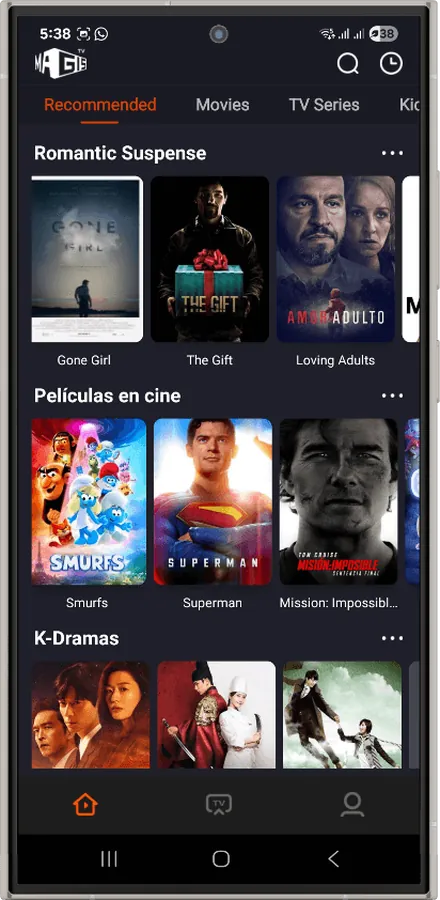
La primera carga tarda un poco mientras bajan las portadas. Verás pestañas como Recomendados, Películas, Series, Kids y Animes. Algunos servidores pueden pedir una activación o una suscripción.
Ajustes para una reproducción fluida
La mayoría de los cortes en la PC no se deben a la app sino al emulador mal configurado. Estos cambios se hacen en la configuración del emulador, normalmente en la sección Rendimiento:
- Asigna 4 núcleos de CPU y 4 GB de RAM si tu equipo tiene 8 GB o más. Con 16 GB puedes subir a 6 GB.
- Usa una resolución de 1920 x 1080 en orientación horizontal y una frecuencia de 60 cuadros por segundo.
- Si ves la imagen negra o con parpadeos, cambia el motor gráfico entre DirectX y OpenGL y reinicia.
- Conecta la computadora por cable de red cuando puedas; el WiFi del segundo piso suele ser la causa de las pausas.
- Cierra el navegador y otros programas pesados mientras ves una película.
- Mantén actualizados los controladores de la tarjeta de video desde la página del fabricante.
Si aún hay pausas, baja la calidad dentro de la app. Lo explicamos en cómo configurar la calidad de video.
Llevar la imagen a una pantalla más grande
Una ventaja de la computadora es que puedes mandar la imagen a la televisión sin instalar nada en ella. Pon el emulador en pantalla completa (en BlueStacks es la tecla F11) y elige una de estas opciones:
- Cable HDMI: conecta la laptop a la tele, pulsa Windows y P y elige Duplicar o Solo segunda pantalla. Es la opción más estable.
- Inalámbrico en Windows: pulsa Windows y K para buscar televisores compatibles con Miracast en la misma red.
- Mac: abre el Centro de control, elige Duplicar pantalla y selecciona un Apple TV o una tele compatible con AirPlay.
Solución de problemas
El emulador no abre o se queda cargando
Casi siempre es la virtualización apagada. Vuelve a la sección anterior y confirma que el Administrador de tareas diga Habilitado. También ayuda reinstalar el emulador con la última versión.
Aparece el mensaje App no instalada
Desinstala cualquier copia anterior de la app dentro del emulador, libera espacio en el Android virtual y vuelve a descargar el archivo, porque una descarga cortada da este error.
Si el antivirus marca el archivo, analízalo antes de abrirlo y lee si es seguro Magis TV. Para canales que no cargan, revisa qué hacer si Magis TV no funciona.
No descargues programas .exe ni .dmg que se presenten como Magis TV para PC. No existe una versión oficial para computadora y esos instaladores suelen traer publicidad invasiva o malware. Usa siempre un emulador conocido y un solo origen para el APK.
Preguntas frecuentes
¿Puedo usar Magis TV en Windows sin emulador?
No. La app solo existe para Android, así que en Windows necesitas un emulador como BlueStacks, LDPlayer, MuMu Player o NoxPlayer.
¿Qué botón descargo para la computadora?
El de Xuper TV APK móvil. Los emuladores simulan un teléfono o una tableta y esa versión se usa mejor con mouse y teclado. El botón para TV está pensado para controles remotos.
¿Funciona en una Mac con chip de Apple?
Sí, siempre que instales la edición del emulador preparada para esos chips. BlueStacks y MuMu Player tienen versiones para Mac; revisa en su web oficial cuál corresponde a tu modelo.
¿Cómo actualizo la app en la PC?
Igual que en el celular: descarga el APK nuevo e instálalo encima. Lo detallamos en cómo actualizar Magis TV.
Descarga el APK para tu emulador
Elige la versión móvil para la PC. La versión actual en esta página es v6.8.1.