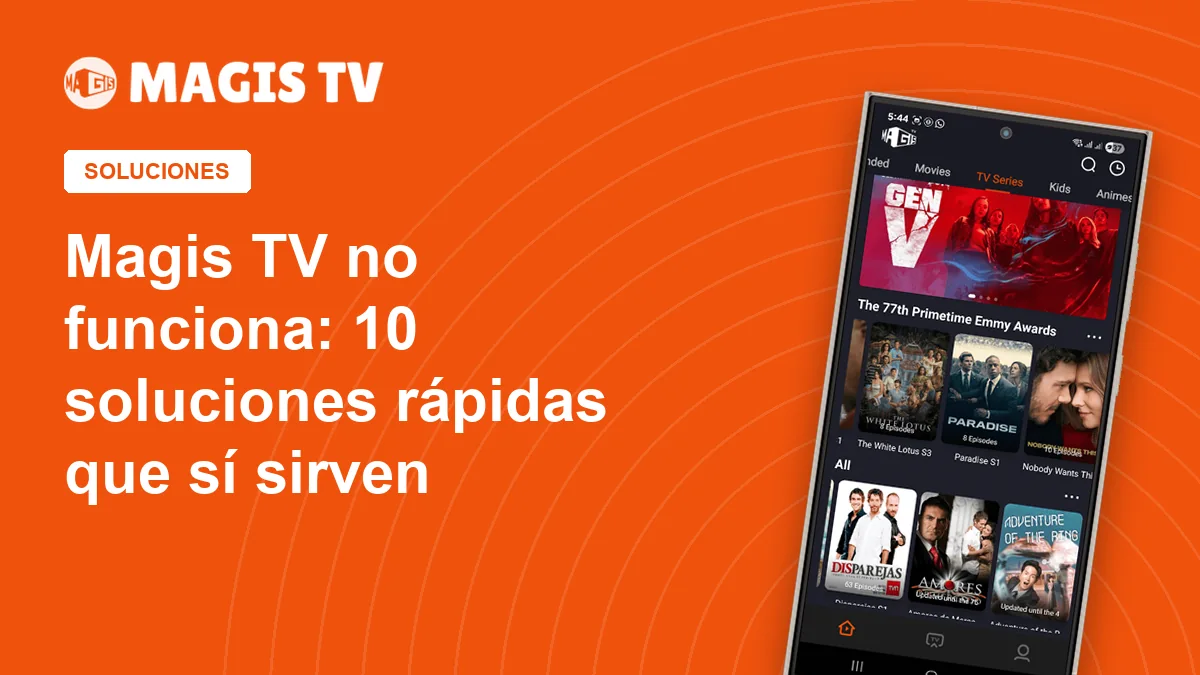
Abres Magis TV, eliges una película y nada: pantalla negra, un círculo que gira sin fin o la app que se cierra sola. Antes de reinstalar a ciegas, identifica el síntoma. La mayoría de los fallos tienen una causa concreta y se arreglan en menos de cinco minutos. Esta guía reúne las diez soluciones que más funcionan en teléfonos Android, TV box y Fire TV Stick.

Magis TV APK v6.8.1
Contenido de esta página
Tabla rápida de síntomas
| Síntoma | Causa probable | Solución rápida |
|---|---|---|
| No carga o se queda en el logo | Caché dañada o sin conexión | Borrar caché y reiniciar |
| Pantalla negra al dar play | Reproductor interno | Cambiar servidor o usar reproductor externo |
| Error de reproducción | Enlace caído de ese título | Probar otro servidor o episodio |
| Imagen sin sonido | Pista o salida de audio | Cambiar la pista de audio |
| Se detiene a cada rato | Internet lento | Bajar la calidad o usar cable |
| Nada carga en ningún título | Servidor caído | Esperar y volver a intentar |
| Se cierra sola | Poca memoria RAM | Cerrar apps y actualizar |
| Error de conexión segura | Fecha y hora incorrectas | Activar la hora automática |
Lo primero que debes probar
Estos tres gestos resuelven una buena parte de los casos y no borran nada:
- Cierra la app por completo desde el menú de apps recientes y ábrela otra vez.
- Reinicia el teléfono, el TV box o el Fire TV Stick.
- Apaga el módem o router durante 30 segundos y vuelve a encenderlo.
10 soluciones paso a paso
1. La app no carga o se queda en el logo
Ve a Ajustes, Aplicaciones, Magis TV, Almacenamiento y toca Borrar caché. No uses Borrar datos salvo como último recurso, porque elimina tus listas. Luego confirma que otras apps sí tienen internet.
2. Pantalla negra al reproducir
Suele ser el reproductor interno. Dentro del título, elige otra opción de servidor. Si la app permite abrir el video con un reproductor externo como VLC o MX Player, pruébalo: muchas veces la imagen aparece de inmediato.
3. Error de reproducción en un título concreto
Si el resto del catálogo funciona, el problema es el enlace de ese título. Prueba otro servidor, otro episodio o vuelve más tarde. Reinstalar la app no arregla un enlace caído.
4. Hay imagen pero no hay sonido
Abre las opciones del reproductor y cambia la pista de audio, porque algunos títulos traen varias. En un TV box revisa que la salida de audio HDMI esté en estéreo o PCM. Si usas audífonos Bluetooth, desconéctalos y prueba con el altavoz del equipo.
5. Buffering constante
Para HD se recomiendan unos 10 Mbps estables y alrededor de 25 Mbps para calidades más altas. Baja la calidad del video, conéctate a la banda de 5 GHz de tu router o usa cable de red en el TV box. Pausa otras descargas mientras ves algo.
6. Servidor caído
Cuando ningún título carga y tu internet funciona bien, lo más probable es que el servidor esté saturado o fuera de servicio. Pasa en horas pico y durante partidos importantes. Espera un rato antes de tocar nada más.
7. Cierre inesperado
La app se cierra cuando falta memoria. Cierra las apps en segundo plano, reinicia el equipo y comprueba que tienes la última versión (v6.8.1). En equipos con menos de 2 GB de RAM es normal que falle más a menudo.
8. Fecha y hora del dispositivo
Una fecha incorrecta rompe las conexiones seguras y la app no logra contactar con sus servidores. Entra en Ajustes, Sistema, Fecha y hora, y activa la fecha y hora automáticas. Es un fallo muy común en TV box que pasan días desconectados.
9. Cambiar el DNS
Algunos proveedores de internet tienen DNS lentos o filtran ciertas direcciones. En Android 9 o superior ve a Ajustes, Redes e internet, DNS privado, y escribe un proveedor público como dns.google. En un TV box puedes cambiar el DNS desde la configuración de la red WiFi.
10. Liberar espacio de almacenamiento
Sin espacio la app no puede guardar su caché ni actualizarse. Deja libres al menos 200 MB: borra videos descargados, archivos APK viejos de la carpeta Descargas y apps que ya no usas.
Si nada funciona
Desinstala la app, reinicia el equipo e instala una copia limpia descargada de una sola fuente. Si prefieres probar otra opción mientras tanto, los botones de esta página te dan Xuper TV, una app muy parecida a Magis TV que se instala aparte, sin tocar la que ya tienes.
Nunca descargues “versiones reparadas” desde enlaces de grupos o comentarios. Son la vía más común para colar copias falsas con permisos abusivos.
Preguntas frecuentes
¿Por qué Magis TV funciona en el teléfono pero no en el TV box?
Casi siempre es la fecha y hora del TV box, poco espacio libre o una conexión WiFi débil. Revisa esos tres puntos antes que nada.
¿Reinstalar soluciona todo?
No. Reinstalar ayuda con archivos dañados, pero no arregla un servidor caído, un enlace roto ni un internet lento.
¿Un VPN hace que Magis TV funcione mejor?
No necesariamente. Un VPN puede ayudar si tu proveedor bloquea ciertas direcciones, pero también agrega latencia y puede empeorar el buffering.
¿Cómo sé si el problema es mi internet?
Abre otra app de video o haz una prueba de velocidad. Si todo lo demás va bien, el problema está en la app o en su servidor.