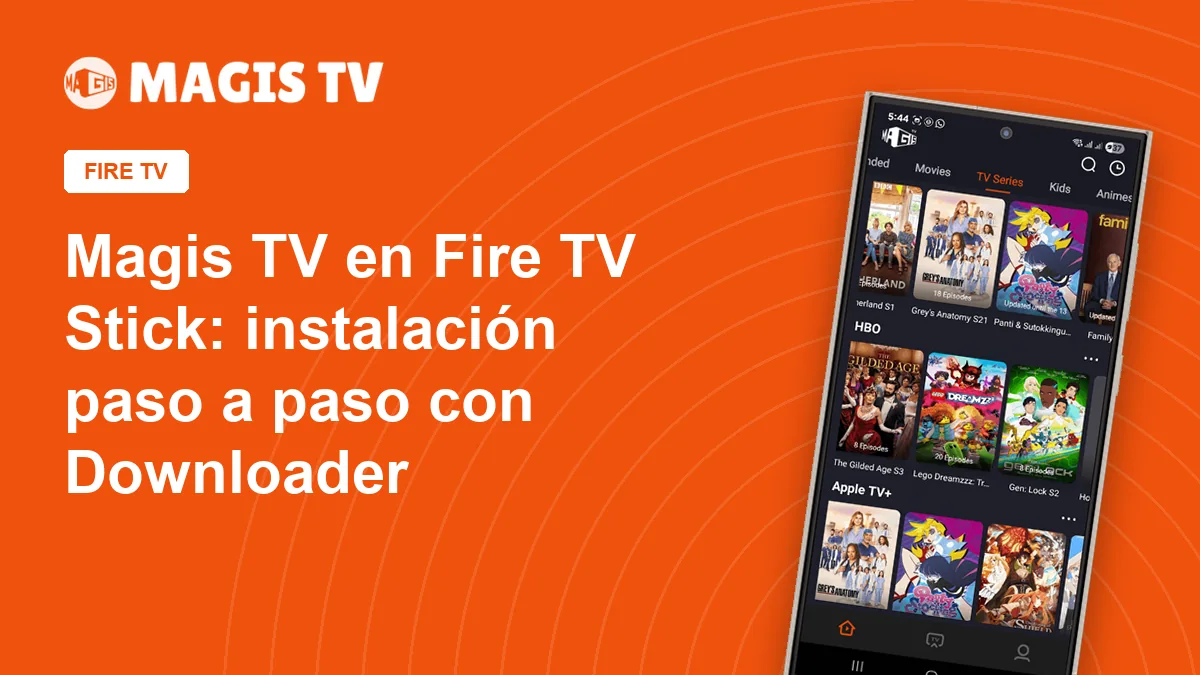
El Fire TV Stick de Amazon es una de las formas más baratas de ver Magis TV en una pantalla grande. Funciona con Fire OS, un sistema basado en Android, así que acepta archivos APK aunque la app no esté en la Appstore de Amazon. En esta guía instalas todo solo con el control remoto, usando la app Downloader, sin computadora ni cables extra.
Magis TV APK v6.8.1
Para el Fire TV Stick usa el botón “Descargar Xuper TV para TV”. Ese archivo es el APK de Xuper TV para TV, una app muy parecida a Magis TV, con catálogo e interfaz comparables, preparada para manejarse con control remoto.
Contenido de esta página
Qué necesitas
| Requisito | Recomendación |
|---|---|
| Dispositivo | Fire TV Stick, Fire TV Stick Lite, 4K o 4K Max |
| Sistema | Fire OS (basado en Android); se recomienda equivalente a Android 5.0+ |
| Espacio libre | Unos 200 MB o más |
| Internet | Unos 10 Mbps para HD, 25 Mbps para calidades más altas |
| App auxiliar | Downloader, gratis en la Appstore de Amazon |
Paso 1: instalar Downloader
Downloader es una app gratuita que combina navegador y gestor de descargas. Es la manera más cómoda de bajar un APK en el Fire TV Stick.
- Desde la pantalla de inicio, entra en la lupa de búsqueda.
- Escribe Downloader con el teclado en pantalla y elige la app del icono naranja.
- Pulsa Obtener o Descargar y espera a que se instale.
- No la abras todavía: primero hay que darle permiso para instalar apps.
Paso 2: permitir apps de origen desconocido
- Ve a Configuración, el icono del engranaje.
- Entra en Mi Fire TV.
- Abre Opciones para desarrolladores.
- Selecciona Instalar apps desconocidas y activa Downloader.
Si no ves Opciones para desarrolladores
En los modelos recientes ese menú viene oculto. Entra en Mi Fire TV, Acerca de, y pulsa siete veces seguidas el botón central sobre el nombre de tu dispositivo. Verás un aviso de que ya eres desarrollador y el menú aparecerá al volver atrás. En modelos antiguos la opción se llama Apps de origen desconocido y basta con activarla.
Paso 3: descargar e instalar el APK
- Abre Downloader y acepta el permiso de acceso a archivos.
- En el campo de dirección escribe la dirección de este sitio, la misma que ves en tu navegador, y pulsa Go.
- Navega con las flechas hasta el botón “Descargar Xuper TV para TV” y pulsa el botón central.
- Cuando termine la descarga, elige Instalar y luego Abrir.
- Al volver a Downloader, elige Eliminar para borrar el APK y recuperar espacio.
Si la descarga se corta, revisa la conexión WiFi del Stick y repite el paso. Un archivo incompleto muestra el error “App no instalada”. Si el Stick avisa que la app no es compatible, confirma que elegiste el archivo para TV y no el de teléfono.
Primer inicio en la tele
La primera vez que abras la app puede tardar un poco más mientras carga el catálogo. Elige un título de prueba, comprueba que se ve y se oye bien, y ajusta la calidad si notas pausas. Si quieres volver a bloquear la instalación de archivos externos, desactiva Downloader en Instalar apps desconocidas.
Trucos para el control remoto
- El aro de navegación mueve la selección y el botón central confirma.
- El botón de menú, el de tres líneas, abre opciones extra dentro de muchas apps.
- Mantén pulsado el botón de inicio para ver accesos rápidos y la opción de apps.
- Para tener la app a mano, ve a Apps, márcala, pulsa menú y elige Mover al frente.
- Si alguna pantalla no responde bien al control, la app Mouse Toggle agrega un puntero en pantalla.
Cuidar el almacenamiento
Los Fire TV Stick tienen poco espacio interno y se nota cuando se llena: menús lentos, cierres y buffering. Mantenlo en buen estado con estas costumbres:
- Borra los APK descargados en cuanto termines de instalar.
- Limpia la caché en Configuración, Aplicaciones, Administrar aplicaciones instaladas, eligiendo la app.
- Desinstala las apps que no usas desde ese mismo menú.
- Reinicia el Stick una vez por semana desde Mi Fire TV, Reiniciar.
Preguntas frecuentes
¿Magis TV está en la Appstore de Amazon?
No. Ni Magis TV ni Xuper TV están en la Appstore; se instalan con un APK usando Downloader.
¿Sirve el archivo móvil en el Fire TV Stick?
Puede instalarse, pero está pensado para pantallas táctiles. El archivo para TV se maneja mucho mejor con el control remoto.
¿Instalar apps desconocidas daña el Fire TV Stick?
No lo daña, pero abre la puerta a archivos de cualquier origen. Instala solo lo que descargues tú mismo y desactiva el permiso cuando termines si quieres más seguridad.
¿Por qué se traba la imagen en el Stick?
Suele ser el WiFi. Acerca el router, usa la banda de 5 GHz o un adaptador de red por cable compatible.